ChatGPT dışa aktarma iş akışı

ChatGPT'yi Word'e Aktar

Be Mimos ile ChatGPT konuşmalarını Word olarak kaydedin. Sohbetleri yerel olarak yakalayın, geçmişinizde arama yapın ve temiz bir arşive ihtiyacınız olduğunda dışa aktarın.

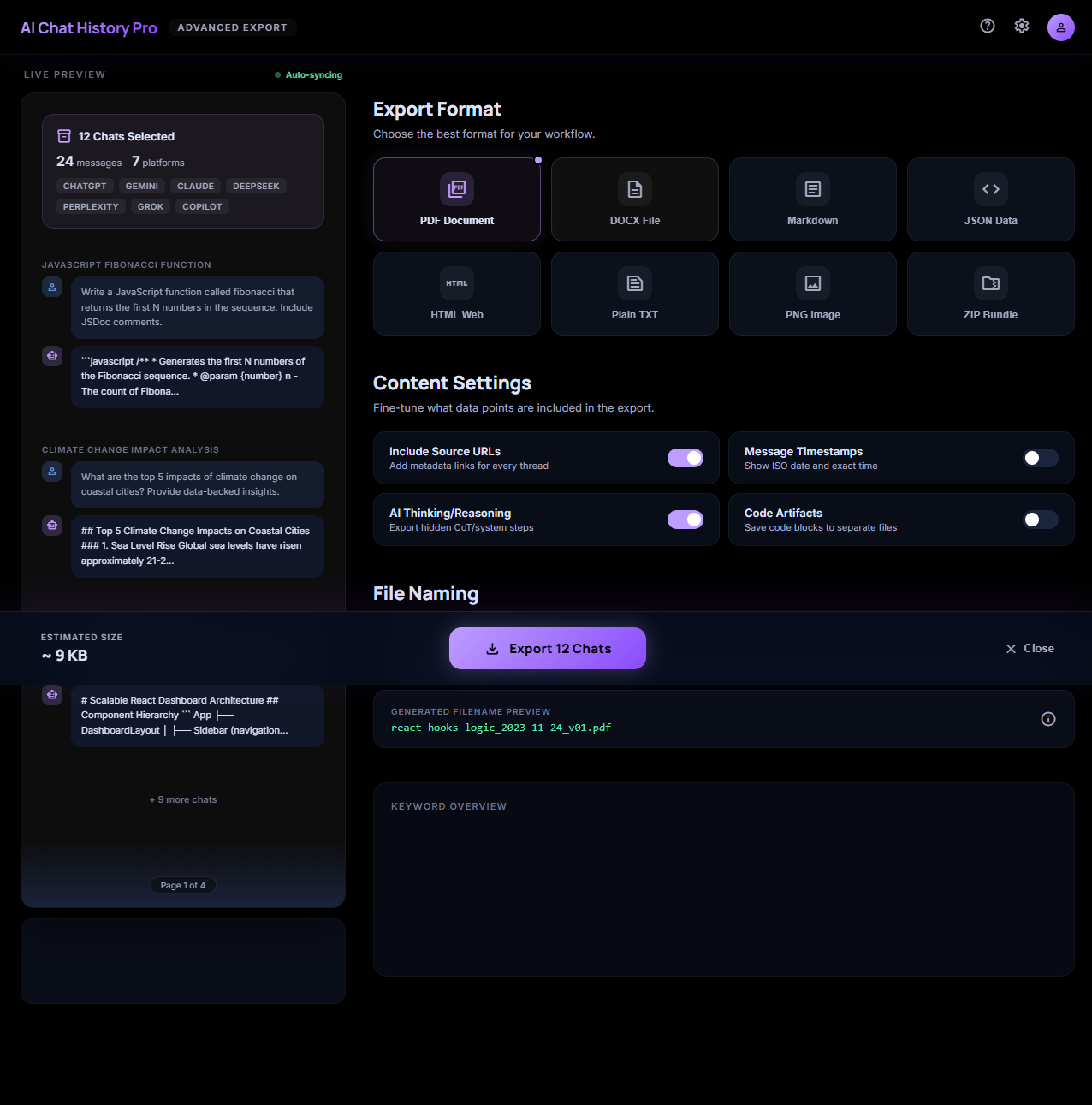
Ürün ekran görüntüsü

Dışa aktarma iş akışını görün

Gerçek bir ürün ekran görüntüsü, arama ziyaretçilerine ve AI yanıt motorlarına sayfanın genel bir dışa aktarma tavsiyesi değil, gerçek bir iş akışını tarif ettiğine dair görsel kanıt sunar.

Kaydedilmiş AI konuşmaları için dışa aktarma seçeneklerini gösteren Be Mimos gelişmiş dışa aktarma ekranı.
Kaydedilmiş AI konuşmaları için gelişmiş dışa aktarma seçenekleri.

Bu Sayfanın Kapsamı

Bu sayfa, özellikle ChatGPT konuşmalarını Word'e aktarmayı ele alır: bu biçime başka bir biçim yerine ne zaman başvurmanız gerektiğini, ilgili adımları ve elinize ulaştığında nasıl göründüğünü anlatır. Aşağıda ayrıca Be Mimos'un yakaladığı diğer tüm platformları ve dışa aktarabildiğiniz diğer tüm biçimleri bulabilirsiniz; böylece konuşmaları kaydetmeye başladıktan sonra tek bir kombinasyona bağlı kalmazsınız.

Word karar rehberi

Word ne zaman doğru dışa aktarma biçimidir

Word veya DOCX, konuşma yalnızca bir başlangıç noktası olduğunda ve sonraki adım düzenleme, yorum yapma, yeniden yazma veya yanıtı mevcut bir belgeyle birleştirme olduğunda kullanışlıdır.

Bu sayfa özellikle ChatGPT için Word'e odaklanır; bu nedenle aşağıdaki karar rehberi, ChatGPT'den konuşma kaydetmeye değip değmeyeceğinden ziyade, bu biçime başka bir biçim yerine ne zaman başvurmanız gerektiğiyle ilgilidir.

Kullanım durumu 1Bir AI taslağını rapora veya teklife dönüştürmek
Kullanım durumu 2Gözden geçiren yorumları ve değişiklik takibi eklemek
Kullanım durumu 3Seçili yanıtları mevcut bir Word belgesiyle birleştirmek
Kullanım durumu 4Kuruluşa özgü başlıklar ve belge stilleri uygulamak

Dışa aktarmadan önce kontrol etmeniz gerekenler

  • İş birliği yapanların dışa aktarılan içeriği yalnızca okumak yerine değiştirmesi gerektiğinde DOCX'i seçin.
  • Dosyayı hedef kelime işlemcide açtıktan sonra başlık seviyelerini, listeleri, tabloları, denklemleri ve kod bloklarını gözden geçirin.
  • Dışa aktarmayı tamamlanmış bir iş belgesi olarak değerlendirmeden önce ihtiyaç duyulmayan konuşma materyallerini çıkarın.

Örnek: bir AI taslağını düzenlenebilir rapora dönüştürün

Kaydedilmiş ChatGPT konuşmasını Word'e aktarın, faydalı analizi saklayın, sohbet tarzındaki geçişleri rapor başlıklarıyla değiştirin ve inceleme sırasında yorumları veya değişiklik takibini kullanın.

Dışa aktarma iş akışı nasıl çalışır

Bu sayfa ürün bilgi kaydından oluşturulmuştur; bu nedenle desteklenen sağlayıcılara, desteklenen biçimlere ve gizlilik koruma önlemlerine bağlı kalır.

  1. Be Mimos'u yükleyin ve ChatGPT'yi açın. Eklenti sayfaya otomatik olarak bağlanır — yakalama başlamadan önce ayrı bir hesap oluşturmanız gerekmez.
  2. Eklentinin siz çalışırken konuşmayı kaydetmesine izin verin veya kendiniz tetiklemeyi tercih ediyorsanız sohbeti manuel olarak kaydedin. Her iki durumda da kaydedilen kopya cihazınızda yerel olarak saklanır.
  3. Kaydedilmiş geçmişinizi açın, konuşmayı seçin ve Word dışa aktarmayı seçin. Dışa aktarma kaydedilmiş kopya üzerinden çalışır; bu nedenle orijinal ChatGPT sekmesinin açık kalması gerekmez.
  4. Dosyayı belgeleme, inceleme, müşteri teslimi, araştırma veya yedekleme için saklayın; ayrıca kaydedilmiş konuşmayı geçmişinizde tutarak daha sonra işi yeniden yapmadan farklı bir biçimde tekrar dışa aktarabilirsiniz.

Word dışa aktarımı için neden Be Mimos kullanmalısınız?

Amaç yalnızca bir kez dosya indirmek değildir. AI çalışmalarınız için aranabilir, yeniden kullanılabilir bir bellek katmanı tutmaktır; burada Word dışa aktarımı, kaydedilmiş bir konuşmadan değer elde etmenin tek yolu değil, birkaç çıktı seçeneğinden biridir.

Yerel öncelikli arşiv

Sohbet içeriği yerel öncelikli kalır ve Be Mimos sunucularına yüklenmez. Bu, dışa aktarma adımının yalnızca halihazırda sahip olduğunuz bir kopyayı yeniden biçimlendirmek olduğu, üçüncü taraf bir hizmete yeni bir yükleme olmadığı anlamına gelir.

Dışa aktarmadan önce arayın

Nihai dışa aktarma biçimini seçmeden önce AI geçmişinizden kaydedilmiş konuşmayı bulun; böylece bulmak için orijinal sohbeti geriye doğru kaydırmak zorunda kalmazsınız.

İsteğe bağlı PII karartma

Bir Karartma düğmesi, seçili dışa aktarma biçimlerinde PII karartma etiketleri uygulayabilir. Karartılmış çıktıyı harici olarak paylaşmadan önce, dışa aktarılan herhangi bir belgeyi incelediğiniz gibi gözden geçirin.

Bir konuşma kaydedildikten sonra, daha sonra Word'den farklı bir dışa aktarma biçimine geçmek orijinal işin hiçbirini yeniden yapmayı gerektirmez — kaydedilmiş kopya geçmişinizde kalır ve talep üzerine yeniden dışa aktarılabilir.

AI Yığınınızın Tamamında Çalışır

Yukarıda açıklanan aynı yerel öncelikli yakalama ve dışa aktarma iş akışı, yalnızca bu sayfanın konusu olan platformda değil, desteklenen tüm platformlarda çalışır.

Claude

konuşmalar otomatik olarak yakalanır ve kaydedilir; ihtiyacınız olduğunda arama veya dışa aktarma için hazırdır.

Gemini

sohbetleriniz yaptığınız anda kaydedilir; konuşmayı tekrar aradığınızda dışa aktarma hazırdır.

Perplexity

her konuşma gerçekleştiği anda yerel olarak saklanır; böylece dışa aktarma bir kopyala-yapıştır işi yerine tek tık uzaktadır.

DeepSeek

konuşmalar otomatik olarak yakalanır ve kaydedilir; ihtiyacınız olduğunda arama veya dışa aktarma için hazırdır.

Grok

sohbetleriniz yaptığınız anda kaydedilir; konuşmayı tekrar aradığınızda dışa aktarma hazırdır.

Microsoft Copilot

her konuşma gerçekleştiği anda yerel olarak saklanır; böylece dışa aktarma bir kopyala-yapıştır işi yerine tek tık uzaktadır.

M365 Copilot

konuşmalar otomatik olarak yakalanır ve kaydedilir; ihtiyacınız olduğunda arama veya dışa aktarma için hazırdır.

AI Studio

sohbetleriniz yaptığınız anda kaydedilir; konuşmayı tekrar aradığınızda dışa aktarma hazırdır.

NotebookLM

her konuşma gerçekleştiği anda yerel olarak saklanır; böylece araştırma arşivi bir kopyala-yapıştır işi yerine tek tık uzaktadır.

Qwen

konuşmalar otomatik olarak yakalanır ve kaydedilir; ihtiyacınız olduğunda arama veya dışa aktarma için hazırdır.

Poe

sohbetleriniz yaptığınız anda kaydedilir; konuşmayı tekrar aradığınızda dışa aktarma hazırdır.

Aynı Konuşmayı Dışa Aktarmanın Diğer Tüm Yolları

Kaydedilmiş bir konuşma tek bir dışa aktarma biçimine kilitli değildir. İşte desteklenen diğer biçimlerin her birinin gerçekte ne işe yaradığı.

Markdown

Markdown, konuşmanın başlıkları, listeleri, bağlantıları ve kod dostu yapıyı korurken düz metin olarak okunabilir kalması gerektiğinde pratik seçimdir.

PDF

PDF; paylaşılabilen, yazdırılabilen, bir kayda eklenebilen veya alıcının konuşmayı düzenlemesini gerektirmeden incelenebilen sabit bir okuma kopyası için en güçlü tercihtir.

HTML

HTML, dışa aktarılan konuşmanın bir tarayıcıda açılması, bir web belgesi olarak incelenmesi veya özel bir bilgi sayfasının başlangıç noktası olarak kullanılması gerektiğinde kullanışlıdır.

JSON

JSON, konuşmanın betikler, analiz, yedek incelemesi, taşıma veya özel bir işleme iş akışı için yapılandırılmış veri olarak ele alınması gerektiğinde düşünülmesi gereken biçimdir.

CSV

CSV, bir konuşmanın değeri düzyazısında değil, yapılandırılmış satır satır verisinde olduğunda ve hedef bir belge yerine bir elektronik tablo veya veri hattı olduğunda doğru seçimdir.

XLSX

XLSX (Excel), CSV'nin daha zengin kardeşidir — aynı yapılandırılmış, satır tabanlı konuşma verisi yalnızca ham değerler değil, birden çok sayfa, sütun biçimlendirmesi veya formüller gibi gerçek elektronik tablo özelliklerine ihtiyaç duyduğunda kullanışlıdır.

ZIP

ZIP dışa aktarma, her öğeyi tek tek dışa aktarmak yerine birden fazla konuşmayı veya bir konuşmayı ekleriyle birlikte tek bir indirmede taşımanız gerektiğinde pratik seçimdir.

Görsel

Görsel dışa aktarma, bir konuşmayı (veya belirli bir yanıtı) görsel bir anlık görüntüye dönüştürür — hedef, düzenlenecek veya yeniden işlenecek bir dosya değil, bakılacak bir şey paylaşmak olduğunda doğru seçimdir.

Google Dokümanlar

Google Dokümanlar'a dışa aktarma, sonraki adım yerel bir dosyayla çalışmak yerine Google Workspace içinde ortak düzenleme, yorum yapma veya paylaşma olduğunda doğru hamledir.

Düz Metin

Düz metin, her şeyi yalnızca kelimelere indirger — biçimlendirme, işaretleme veya dosya türü uyumluluğu endişesi olmadan yalnızca içeriğe ihtiyacınız olduğunda en evrensel, bağımlılıksız biçimdir.

ShareGPT

ShareGPT biçimi, konuşma tabanlı AI modellerini ince ayar yapmak veya değerlendirmek için oluşturulmuş yapılandırılmış bir konuşma turu dışa aktarımıdır — okumak için değil, bir eğitim veya değerlendirme hattına beslemek içindir.

Alpaca

Alpaca biçimi, bir konuşmayı talimat/girdi/çıktı üçlülerine yeniden yapılandırır — AI modellerinin talimatla ince ayarlanması için kullanılan standart şekildir, gündelik okuma için değil.

Tavern

Tavern biçimi, bir konuşmayı karakter kartı tarzı bir sohbet günlüğü olarak paketler; genel belge kullanımı yerine AI rol yapma ve arkadaş sohbeti uygulamaları için oluşturulmuştur.

Ooba

Ooba biçimi, Oobabooga'nın text-generation-webui aracını hedefler — modelleri yerel olarak çalıştırırken veya ince ayar yaparken, kaydedilmiş bir konuşmanın o belirli araç içinde sohbet geçmişi olarak kullanılabilir olmasını istediğinizde kullanışlıdır.
İlgili dışa aktarma sayfaları

Şu anda ihtiyacınız olan biçimle başlayın, ardından aynı kaydedilmiş konuşmayı diğer iş akışları için kullanılabilir tutun.

SSS

ChatGPT konuşmalarını Word'e aktarabilir miyim?

Be Mimos, kaydedilmiş AI konuşmalarının Word'e dışa aktarımını destekler. Eklenti tarafından yakalanan desteklenen ChatGPT konuşmalarıyla kullanın.

Be Mimos sohbet içeriğimi şirket sunucularına yükler mi?

Hayır. Oluşturulan sayfalar için kamuya açık gizlilik konumlandırması yerel önceliklidir: sohbet içeriği Be Mimos sunucularına yüklenmez.

Başka biçimlere de dışa aktarabilir miyim?

Evet. Ürün bilgi kaydı PDF, DOCX, Markdown, HTML, JSON, CSV, XLSX, ZIP, görsel, Google Dokümanlar ve ML eğitim biçimlerini içerir — aşağıdaki tam listeye bakın.

Kopyalayıp yapıştırmak yerine neden ChatGPT'yi Word'e aktarmalıyım?

DOCX dışa aktarımı, düzenleme ve inceleme için belge odaklı bir başlangıç noktası sunar. Ayrıca kaydedilmiş konuşmayı ayrı olarak kullanılabilir tutar; böylece kaynak ile düzenlenmiş çıktı aynı dosya olmak zorunda kalmaz.

DOCX dosyasını açtıktan sonra biçimlendirmeyi gözden geçirmeli miyim?

Evet. Kullanmayı planladığınız kelime işlemcide başlıkları, listeleri, tabloları, kodları, denklemleri ve görselleri gözden geçirin; çünkü işleme, belge uygulamaları arasında farklılık gösterebilir.

Be Mimos'un ücreti nedir?

Mevcut planlar: Ücretsiz, Pro Yıllık (39.99), Pro Ömür Boyu (99.95). Word dışa aktarımı, her planda aynı kaydedilmiş geçmiş altyapısı üzerinden çalışır.

Dışa aktarmadan önce ChatGPT konuşmasını manuel olarak bulmam gerekiyor mu?

Hayır. Kullanıcılar, desteklenen sağlayıcılar genelinde kaydedilmiş AI konuşmalarını arayabilir. Anahtar kelimeye veya tarihe göre bulun, ardından doğrudan oradan dışa aktarın.

Be Mimos konuşmalarımın içeriğini analiz eder veya tarar mı?

Kaynaklar, sohbet içeriği üzerinde analitik bulunmadığını ve konuşmaların veri madenciliğinin yapılmadığını söylüyor.

Dışa aktarma veya arama etkinliğim reklamcılık için kullanılıyor mu?

Kaynaklar, reklam takibi ve üçüncü taraf reklam çerezlerinin bulunmadığını söylüyor.