ChatGPT dışa aktarma iş akışı

ChatGPT'yi HTML'ye Dışa Aktar

ChatGPT konuşmalarını Be Mimos ile HTML olarak kaydedin. Sohbetleri yerel olarak yakalayın, geçmişinizi arayın ve temiz bir arşiv gerektiğinde dışa aktarın.

Ürün ekran görüntüsü

Dışa aktarma iş akışını gör

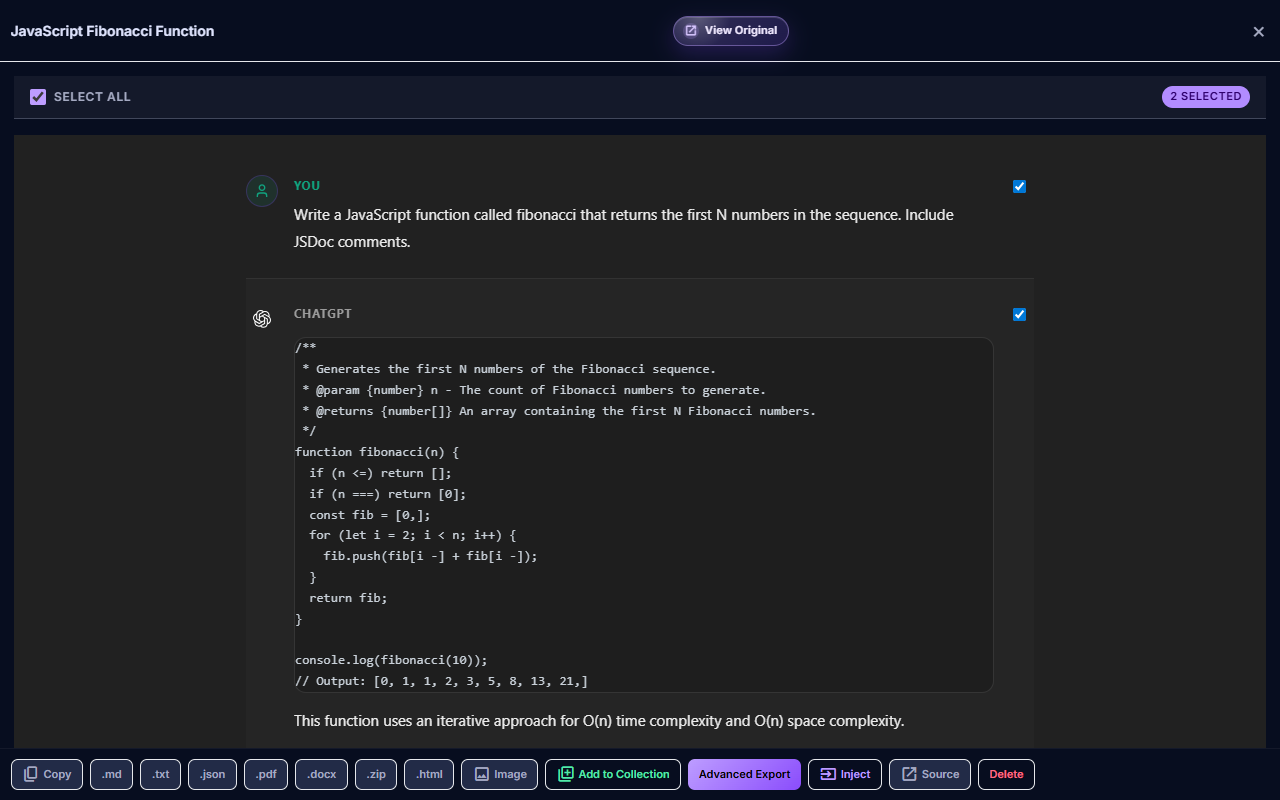
Gerçek bir ürün ekran görüntüsü, arama ziyaretçilerine ve AI yanıt motorlarına sayfanın genel dışa aktarma tavsiyesi değil, gerçek bir iş akışını tanımladığını görsel olarak kanıtlar.

Kaydedilmiş bir sohbeti nasıl indireceğinizi seçmek için Be Mimos hızlı dışa aktarma format seçici.
Kaydedilmiş AI konuşmaları için hızlı dışa aktarma format seçici.

Bu Sayfada Neler Ele Alınıyor

Bu sayfa, özellikle ChatGPT konuşmalarını HTML olarak dışa aktarmayı adım adım anlatır: bu formatı ne zaman tercih etmeniz gerektiği, ilgili adımlar ve çıktının nasıl göründüğü. Aşağıda ayrıca Be Mimos'un yakaladığı tüm platformlar ve dışa aktarabileceğiniz diğer formatlar listelenmiştir; böylece bir konuşmayı kaydetmeye başladıktan sonra tek bir kombinasyonla sınırlı kalmazsınız.

HTML karar rehberi

HTML doğru dışa aktarma formatı olduğunda

HTML, dışa aktarılan konuşmanın bir tarayıcıda açılması, web belgesi olarak incelenmesi veya özel bir bilgi sayfasının başlangıç noktası olarak kullanılması gerektiğinde faydalıdır.

Bu sayfa, özellikle ChatGPT için HTML'ye odaklanır; aşağıdaki karar rehberi, bu formatı ne zaman tercih etmeniz gerektiğini açıklar, başka bir formatı seçmekle ilgili değildir — ChatGPT'nin konuşmalarını kaydetmenin değeriyle ilgili bir değerlendirme değildir.

Kullanım durumu 1Tarayıcıda okunabilir çevrim dışı inceleme
Kullanım durumu 2Özel bir iç bilgi sayfası oluşturma
Kullanım durumu 3Web araçlarıyla belge yapısını inceleme
Kullanım durumu 4Seçilen içeriği mevcut bir web sitesi iş akışına taşıma

Dışa aktarmadan önce ne kontrol etmeli

  • HTML'yi seçin; tarayıcı render'ı ve web belgesi yapısı, baskı odaklı PDF veya düz metin Markdown dosyasından daha faydalı olduğunda.
  • Görselleri, bağlantıları, stilleri ve referans verilen varlıkları, dosyayı cihazlar arasında taşıma veya barındırma ortamına yerleştirmeden önce kontrol edin.
  • Özel bilgileri, izinleri ve bağlamı gözden geçirmeden ham bir konuşma dışa aktarımını halka açık bir şekilde yayınlamayın.

Örnek: Özel bir tarayıcıda okunabilir referans hazırlama

Kaydedilmiş ChatGPT konuşmasını HTML olarak dışa aktarın, yerel bir tarayıcıda açın, bağlantı ve medyaları doğrulayın, ardından incelenmiş dosyayı özel bir ekip dokümantasyon ortamına yerleştirin.

Dışa aktarma iş akışı nasıl çalışır

Bu sayfa, ürün bilgi kaydından oluşturulduğu için desteklenen sağlayıcılar, desteklenen formatlar ve gizlilik kurallarıyla bağlantılı kalır.

  1. Be Mimos'u kurun ve ChatGPT'yi açın. Uzantı sayfaya otomatik olarak bağlanır — yakalama başlamadan önce oluşturulacak ayrı bir hesap yoktur.
  2. Uzantının konuşmayı kaydetmesine izin verin ya da sohbeti manuel olarak kaydedin; her iki durumda da kopya cihazınızda yerel olarak saklanır.
  3. Kaydedilmiş geçmişinizi açın, konuşmayı seçin ve HTML dışa aktarımını seçin. Dışa aktarım, kaydedilmiş kopya üzerinden çalışır; bu yüzden orijinal ChatGPT sekmesinin açık kalması gerekmez.
  4. HTML'yi seçin; tarayıcı render'ı ve web belgesi yapısı, baskı odaklı PDF veya düz metin Markdown dosyasından daha faydalı olduğunda. Kaydedilmiş konuşmayı geçmişinizde tutun; böylece daha sonra farklı bir formatta yeniden dışa aktarabilirsiniz.

HTML dışa aktarma için Be Mimos neden kullanılmalı?

Amaç sadece bir dosyayı bir kez indirmek değildir. AI çalışmalarınız için aranabilir, yeniden kullanılabilir bir hafıza katmanı oluşturmak; HTML dışa aktarım, birden fazla çıktı seçeneğinden sadece biridir ve kaydedilmiş bir konuşmadan değer elde etmenin tek yolu değildir.

Yerel-öncelikli arşiv

Chat içeriği yerel-öncelikli kalır ve Be Mimos sunucularına yüklenmez. Bu, dışa aktarma adımının sadece zaten sahip olduğunuz bir kopyayı yeniden biçimlendirmesi anlamına gelir; üçüncü taraf bir hizmete yeni bir yükleme yapılmaz.

Dışa aktarmadan önce arama

HTML'yi seçmeden önce AI geçmişinizden kaydedilmiş konuşmayı bulun — bu, tarayıcıda okunabilir çevrim dışı inceleme için faydalıdır — orijinal sohbeti geri kaydırıp bulmak yerine.

İsteğe bağlı KVK gizleme

Bir Gizle geçişi, seçilen dışa aktarım formatları arasında KVK gizleme etiketleri uygulayabilir. Dışa aktarımı dışarı paylaşmadan önce gizlenmiş çıktıyı inceleyin; bu, herhangi bir dışa aktarılmış belgeyi incelemenizle aynı şekildedir.

Bir konuşma kaydedildikten sonra, daha sonra HTML'den başka bir dışa aktarım formatına geçmek, orijinal çalışmayı yeniden yapmayı gerektirmez — kaydedilmiş kopya geçmişinizde kalır ve talep üzerine yeniden dışa aktarılabilir.

AI Yığınızda Çalışır

Yukarıda açıklanan aynı yerel-öncelikli yakalama ve dışa aktarım iş akışı, sadece bu sayfanın konusu olan platformla sınırlı değildir; desteklenen her platformda çalışır.

Claude

konuşmalar otomatik olarak yakalanır ve kaydedilir; ihtiyaç duyduğunuzda arama veya dışa aktarım için hazırdır.

Gemini

sohbetler anında kaydedilir; konuşmayı tekrar aradığınızda dışa aktarım mevcuttur.

Perplexity

her konuşma gerçekleştiği anda yerel olarak depolanır; dışa aktarım bir tık uzaktadır, kopyala-yapıştır işi değildir.

DeepSeek

konuşmalar otomatik olarak yakalanır ve kaydedilir; ihtiyaç duyduğunuzda arama veya dışa aktarım için hazırdır.

Grok

sohbetler anında kaydedilir; konuşmayı tekrar aradığınızda dışa aktarım mevcuttur.

Microsoft Copilot

her konuşma gerçekleştiği anda yerel olarak depolanır; dışa aktarım bir tık uzaktadır, kopyala-yapıştır işi değildir.

M365 Copilot

konuşmalar otomatik olarak yakalanır ve kaydedilir; ihtiyaç duyduğunuzda arama veya dışa aktarım için hazırdır.

AI Studio

sohbetler anında kaydedilir; konuşmayı tekrar aradığınızda dışa aktarım mevcuttur.

NotebookLM

her konuşma gerçekleştiği anda yerel olarak depolanır; araştırma arşivi bir tık uzaktadır, kopyala-yapıştır işi değildir.

Qwen

konuşmalar otomatik olarak yakalanır ve kaydedilir; ihtiyaç duyduğunuzda arama veya dışa aktarım için hazırdır.

Poe

sohbetler anında kaydedilir; konuşmayı tekrar aradığınızda dışa aktarım mevcuttur.

Aynı Konuşmayı Dışa Aktarabileceğiniz Diğer Tüm Yöntemler

Kaydedilmiş bir konuşma, tek bir dışa aktarım formatına kilitlenmez. Aşağıda diğer desteklenen formatların her birinin ne işe yaradığını bulabilirsiniz.

Markdown

Markdown, konuşmanın başlıkları, listeleri, bağlantıları ve kod dostu yapısını korurken düz metin olarak okunabilir kalmasını istediğinizde pratik bir seçimdir.

PDF

PDF, paylaşılabilir, yazdırılabilir, kayıtlara eklenebilir ve alıcıların konuşmayı düzenlemesi gerekmeyen sabit bir okuma kopyası için en uygun formattır.

DOCX

Word ya da DOCX, konuşma sadece bir başlangıç noktası olduğunda ve sonraki adımın düzenleme, yorum ekleme, yeniden yazma ya da yanıtı mevcut bir belgeyle birleştirme olduğu durumlarda faydalıdır.

JSON

JSON, konuşmanın betikler, analiz, yedek inceleme, taşıma ya da özel işleme akışı için yapılandırılmış veri olarak ele alınması gerektiğinde tercih edilir.

CSV

CSV, konuşmanın değerinin yapılandırılmış satır‑satır verisinde — metin değil — olduğu ve hedefin bir elektronik tablo ya da veri boru hattı olduğu durumlar için doğru seçimdir.

XLSX

XLSX (Excel), CSV'nin daha zengin kardeşidir; aynı yapılandırılmış, satır‑tabanlı konuşma verisinin birden fazla sayfa, sütun biçimlendirme ya da formüller gibi gerçek elektronik tablo özelliklerine ihtiyaç duyduğu durumlar için uygundur.

ZIP

ZIP dışa aktarımı, birden fazla konuşma ya da bir konuşma ve eklerini tek bir indirme içinde taşımak istediğinizde pratik bir seçimdir; her öğeyi ayrı ayrı dışa aktarmak yerine.

Image

Görsel dışa aktarım, bir konuşmayı (veya belirli bir yanıtı) görsel bir anlık görüntüye dönüştürür — düzenleme ya da yeniden işleme yerine sadece paylaşma amacıyla ideal bir seçimdir.

Google Docs

Google Docs'a dışa aktarmak, bir sonraki adımın Google Workspace içinde iş birliğiyle düzenleme, yorum ekleme ya da paylaşım olduğu durumlarda doğru harekettir; yerel bir dosyayla çalışmaktan farklıdır.

Plain Text

Düz metin, her şeyi sadece kelimelere indirger — biçimlendirme, işaretleme ya da dosya türü uyumluluğu endişesi olmadan içeriğe sadece ihtiyacınız olduğunda en evrensel, bağımlılık‑sız formattır.

ShareGPT

ShareGPT formatı, ince ayar ya da değerlendirme amaçlı konuşma‑tur dışa aktarımıdır; okuma için değil, bir eğitim ya da değerlendirme boru hattına beslemek içindir.

Alpaca

Alpaca formatı, konuşmayı talimat/girdi/çıktı üçlüsü şeklinde yeniden yapılandırır; AI modellerinin talimat‑ince ayarı için standart şekildir, sıradan okuma için değildir.

Tavern

Tavern formatı, bir konuşmayı karakter‑kartı‑stili sohbet kaydı olarak paketler; AI rol‑oyunu ve eşlikçi‑sohbet uygulamaları için tasarlanmıştır, genel belge kullanımına uygun değildir.

Ooba

Ooba formatı, Oobabooga'nın text‑generation‑webui'sine yöneliktir; yerel olarak modelleri çalıştırdığınızda ya da ince ayar yaptığınızda, belirli bir araç içinde sohbet geçmişi olarak kaydedilmiş bir konuşma istediğinizde faydalıdır.
İlgili dışa aktarma sayfaları

Şu anda ihtiyacınız olan formatla başlayın, ardından aynı kaydedilmiş konuşmayı diğer iş akışları için de kullanılabilir tutun.

SSS

Can I export ChatGPT conversations to HTML?

Be Mimos supports saved AI conversation exports to HTML. Use it with supported ChatGPT conversations captured by the extension.

Does Be Mimos upload my chat content to company servers?

No. The public privacy positioning for generated pages is local-first: chat content is not uploaded to Be Mimos servers.

Can I export to other formats too?

Yes. The product fact registry includes PDF, DOCX, Markdown, HTML, JSON, CSV, XLSX, ZIP, image, Google Docs, and ML training formats — see the full list below.

When should I choose HTML instead of Markdown?

Choose HTML when browser rendering and web structure matter. Choose Markdown when you want simpler plain text that is easier to edit in note tools, repositories, and documentation systems.

Can I publish the exported HTML directly?

Review it first. Check privacy, permissions, links, assets, metadata, and whether the conversational content is suitable for a public audience before hosting any export.

What does Be Mimos cost?

Available plans: Free, Pro Monthly (4.99), Pro Yearly (39.99), Pro Lifetime (99.95). HTML export works from the same saved-history foundation on every plan.

Do I have to find the ChatGPT conversation manually before exporting?

No. Users can search saved AI conversations across supported providers. Find it by keyword or date, then export straight from there.

Does Be Mimos analyze or scan the content of my conversations?

Sources say there is no analytics on chat content and no data mining of conversations.

Is my export or search activity used for advertising?

Sources say there is no advertising tracking and no third-party advertising cookies.