Fluxo de exportação do ChatGPT

Exportar ChatGPT para Word

Salve conversas do ChatGPT como Word com o Be Mimos. Capture conversas localmente, pesquise seu histórico e exporte quando precisar de um arquivo limpo.

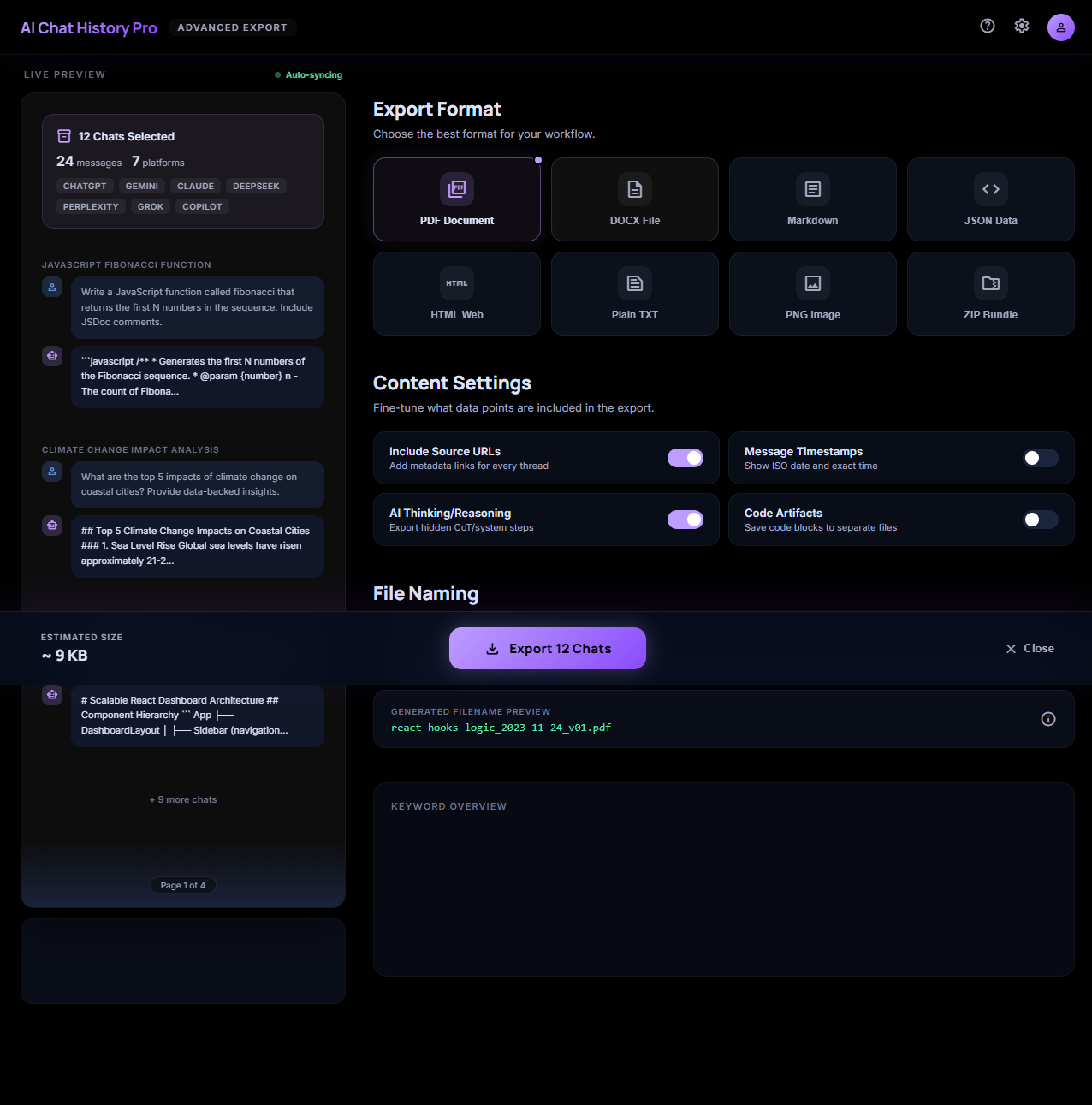
Captura de tela do produto

Veja o fluxo de exportação

Uma captura de tela real do produto oferece aos visitantes de pesquisa e aos mecanismos de resposta de IA uma prova visual de que a página está descrevendo um fluxo de trabalho real, não um conselho genérico de exportação.

Tela de exportação avançada do Be Mimos mostrando opções de exportação para conversas de IA salvas.
Opções avançadas de exportação para conversas de IA salvas.

O que esta página cobre

Esta página aborda a exportação de conversas do ChatGPT para Word especificamente: quando optar por este formato em vez de outro, os passos exatos envolvidos e como fica o resultado final. Mais abaixo, você também encontrará todas as outras plataformas que o Be Mimos captura e todos os outros formatos para os quais você pode exportar, para que você não fique preso a uma única combinação assim que começar a salvar conversas.

Guia de decisão para Word

Quando o Word é o formato de exportação adequado

O Word ou DOCX é útil quando a conversa é apenas o ponto de partida e o próximo passo é editar, comentar, reescrever ou combinar a resposta com um documento existente.

Esta página concentra-se no Word para ChatGPT especificamente, portanto, o guia de decisão abaixo trata de quando optar por este formato em vez de outro — e não se vale a pena salvar conversas do ChatGPT em si.

Caso de uso 1Editar um rascunho de IA para transformá-lo em um relatório ou proposta
Caso de uso 2Adicionar comentários de revisor e revisões rastreadas
Caso de uso 3Combinar respostas selecionadas com um documento Word existente
Caso de uso 4Aplicar cabeçalhos e estilos de documento específicos da organização

O que verificar antes de exportar

  • Escolha DOCX quando os colaboradores precisarem modificar o conteúdo exportado em vez de apenas lê-lo.
  • Revise os níveis de cabeçalho, listas, tabelas, equações e blocos de código após abrir o arquivo no processador de texto de destino.
  • Remova o material de conversa desnecessário antes de tratar a exportação como um documento comercial finalizado.

Exemplo: converter um rascunho de IA em um relatório editável

Exporte a conversa salva do ChatGPT para Word, mantenha a análise útil, substitua as transições no estilo de chat por cabeçalhos de relatório e use comentários ou alterações rastreadas durante a revisão.

Como funciona o fluxo de exportação

Esta página é gerada a partir do registro de fatos do produto, por isso permanece vinculada aos provedores suportados, formatos suportados e diretrizes de privacidade.

  1. Instale o Be Mimos e abra o ChatGPT. A extensão se anexa à página automaticamente — não é necessário criar uma conta separada antes de iniciar a captura.
  2. Deixe a extensão salvar a conversa enquanto você trabalha ou salve o chat manualmente, se preferir acioná-lo você mesmo. De qualquer forma, a cópia salva permanece localmente no seu dispositivo.
  3. Abra seu histórico salvo, escolha a conversa e selecione Exportar para Word. A exportação é executada na cópia salva, portanto, a guia original do ChatGPT não precisa permanecer aberta.
  4. Guarde o arquivo para documentação, revisão, entrega ao cliente, pesquisa ou backup — e mantenha a conversa salva no seu histórico para poder reexportá-la em um formato diferente posteriormente, sem precisar refazer o trabalho.

Por que usar o Be Mimos para exportar para Word?

O objetivo não é apenas baixar um arquivo uma vez. É manter uma camada de memória pesquisável e reutilizável para o seu trabalho com IA, onde a exportação para Word é uma opção de saída entre várias, em vez da única maneira de obter valor de uma conversa salva.

Arquivo local-first

O conteúdo do chat permanece local-first e não é enviado para os servidores do Be Mimos. Isso significa que a etapa de exportação é apenas reformatar uma cópia que você já possui, não um novo upload para um serviço de terceiros.

Pesquise antes de exportar

Encontre a conversa salva no seu histórico de IA antes de escolher o formato de exportação final, em vez de rolar para trás no chat original para localizá-la.

Ocultação opcional de PII

Uma opção de Redigir pode aplicar tags de ocultação de PII em formatos de exportação selecionados. Revise a saída redigida antes de compartilhá-la externamente, da mesma forma que você revisaria qualquer documento exportado.

Uma vez que uma conversa é salva, alternar do Word para um formato de exportação diferente posteriormente não exige refazer nenhum trabalho original — a cópia salva permanece no seu histórico e pode ser reexportada sob demanda.

Funciona em toda a sua pilha de IA

O mesmo fluxo de captura e exportação local-first descrito acima funciona em todas as plataformas suportadas, não apenas naquela sobre a qual esta página trata.

Claude

as conversas são capturadas e salvas automaticamente, prontas para pesquisa ou exportação sempre que você precisar.

Gemini

os chats são salvos no momento em que você os tem, com exportação disponível sempre que você procurar a conversa novamente.

Perplexity

cada conversa é armazenada localmente à medida que acontece, portanto, a exportação está a um clique de distância, em vez de um trabalho de copiar e colar.

DeepSeek

as conversas são capturadas e salvas automaticamente, prontas para pesquisa ou exportação sempre que você precisar.

Grok

os chats são salvos no momento em que você os tem, com exportação disponível sempre que você procurar a conversa novamente.

Microsoft Copilot

cada conversa é armazenada localmente à medida que acontece, portanto, a exportação está a um clique de distância, em vez de um trabalho de copiar e colar.

M365 Copilot

as conversas são capturadas e salvas automaticamente, prontas para pesquisa ou exportação sempre que você precisar.

AI Studio

os chats são salvos no momento em que você os tem, com exportação disponível sempre que você procurar a conversa novamente.

NotebookLM

cada conversa é armazenada localmente à medida que acontece, portanto, o arquivo de pesquisa está a um clique de distância, em vez de um trabalho de copiar e colar.

Qwen

as conversas são capturadas e salvas automaticamente, prontas para pesquisa ou exportação sempre que você precisar.

Poe

os chats são salvos no momento em que você os tem, com exportação disponível sempre que você procurar a conversa novamente.

Todas as outras formas de exportar a mesma conversa

Uma conversa salva não está limitada a um único formato de exportação. Veja para que serve cada um dos outros formatos suportados.

Markdown

O Markdown é a escolha prática quando a conversa precisa permanecer legível como texto simples, preservando cabeçalhos, listas, links e estrutura amigável para código.

PDF

O PDF é a melhor opção para uma cópia de leitura estável que pode ser compartilhada, impressa, anexada a um registro ou revisada sem exigir que o destinatário edite a conversa.

HTML

O HTML é útil quando a conversa exportada deve ser aberta em um navegador, inspecionada como um documento da web ou usada como ponto de partida para uma página de conhecimento privada.

JSON

O JSON é o formato a considerar quando a conversa precisa ser tratada como dados estruturados para scripts, análise, inspeção de backup, migração ou um fluxo de processamento personalizado.

CSV

O CSV é a escolha certa quando o valor de uma conversa está em seus dados estruturados, linha por linha — não em sua prosa — e o destino é uma planilha ou um pipeline de dados, em vez de um documento.

XLSX

O XLSX (Excel) é o irmão mais rico do CSV — útil quando os mesmos dados de conversa estruturados em linhas precisam de recursos reais de planilha, como várias planilhas, formatação de colunas ou fórmulas, não apenas valores brutos.

ZIP

A exportação ZIP é a escolha prática quando você precisa mover mais de uma conversa, ou uma conversa mais seus anexos, em um único download, em vez de exportar cada item individualmente.

Imagem

A exportação de imagem transforma uma conversa (ou uma resposta específica) em um instantâneo visual — a escolha certa quando o objetivo é compartilhar algo para ver, não um arquivo para editar ou reprocessar.

Google Docs

Exportar para o Google Docs é a escolha certa quando o próximo passo é edição colaborativa, comentários ou compartilhamento dentro do Google Workspace, em vez de trabalhar com um arquivo local.

Texto Simples

O texto simples reduz tudo às próprias palavras — o formato mais universal e livre de dependências para quando você só precisa do conteúdo, sem preocupações com formatação, marcação ou compatibilidade de tipo de arquivo.

ShareGPT

O formato ShareGPT é uma exportação estruturada de turnos de conversa, criada para ajuste fino ou avaliação de modelos de IA conversacional — não para leitura, mas para alimentar um pipeline de treinamento ou avaliação.

Alpaca

O formato Alpaca reestrutura uma conversa em triplas de instrução/entrada/saída — o formato padrão usado para ajuste de instruções de modelos de IA, não para leitura casual.

Tavern

O formato Tavern empacota uma conversa como um registro de chat no estilo de cartão de personagem, criado para RPG de IA e aplicativos de chat de companhia, em vez de uso geral de documentos.

Ooba

O formato Ooba é direcionado ao text-generation-webui do Oobabooga — útil quando você está executando ou fazendo ajuste fino de modelos localmente e deseja ter uma conversa salva disponível como histórico de chat dentro dessa ferramenta específica.
Páginas de exportação relacionadas

Comece com o formato que você precisa agora e, em seguida, mantenha a mesma conversa salva disponível para outros fluxos de trabalho.

FAQ

Posso exportar conversas do ChatGPT para Word?

O Be Mimos suporta a exportação de conversas de IA salvas para Word. Use-o com conversas do ChatGPT suportadas capturadas pela extensão.

O Be Mimos envia o conteúdo das minhas conversas para os servidores da empresa?

Não. O posicionamento de privacidade pública para páginas geradas é local-first: o conteúdo do chat não é enviado para os servidores do Be Mimos.

Posso exportar para outros formatos também?

Sim. O registro de fatos do produto inclui PDF, DOCX, Markdown, HTML, JSON, CSV, XLSX, ZIP, imagem, Google Docs e formatos de treinamento de ML — veja a lista completa abaixo.

Por que exportar o ChatGPT para Word em vez de copiar e colar?

Uma exportação DOCX oferece um ponto de partida orientado a documento para edição e revisão. Ela também mantém a conversa salva disponível separadamente, para que a fonte e o produto editado não precisem se tornar o mesmo arquivo.

Devo revisar a formatação depois de abrir o arquivo DOCX?

Sim. Revise cabeçalhos, listas, tabelas, código, equações e imagens no processador de texto que você planeja usar, pois a renderização pode variar entre aplicativos de documento.

Quanto custa o Be Mimos?

Planos disponíveis: Gratuito, Pro Anual (39,99), Pro Vitalício (99,95). A exportação para Word funciona a partir da mesma base de histórico salvo em todos os planos.

Preciso encontrar a conversa do ChatGPT manualmente antes de exportar?

Não. Os usuários podem pesquisar conversas de IA salvas em todos os provedores suportados. Encontre-a por palavra-chave ou data e exporte diretamente de lá.

O Be Mimos analisa ou verifica o conteúdo das minhas conversas?

As fontes dizem que não há análise do conteúdo do chat e nenhuma mineração de dados das conversas.

Minha atividade de exportação ou pesquisa é usada para publicidade?

As fontes dizem que não há rastreamento de publicidade e nem cookies de publicidade de terceiros.