ChatGPT-exportworkflow

Exporteer ChatGPT naar Markdown

Bewaar ChatGPT-gesprekken als Markdown met Be Mimos. Leg gesprekken lokaal vast, doorzoek je geschiedenis en exporteer wanneer je een schoon archief nodig hebt.

Productschermafbeelding

Bekijk de exportworkflow

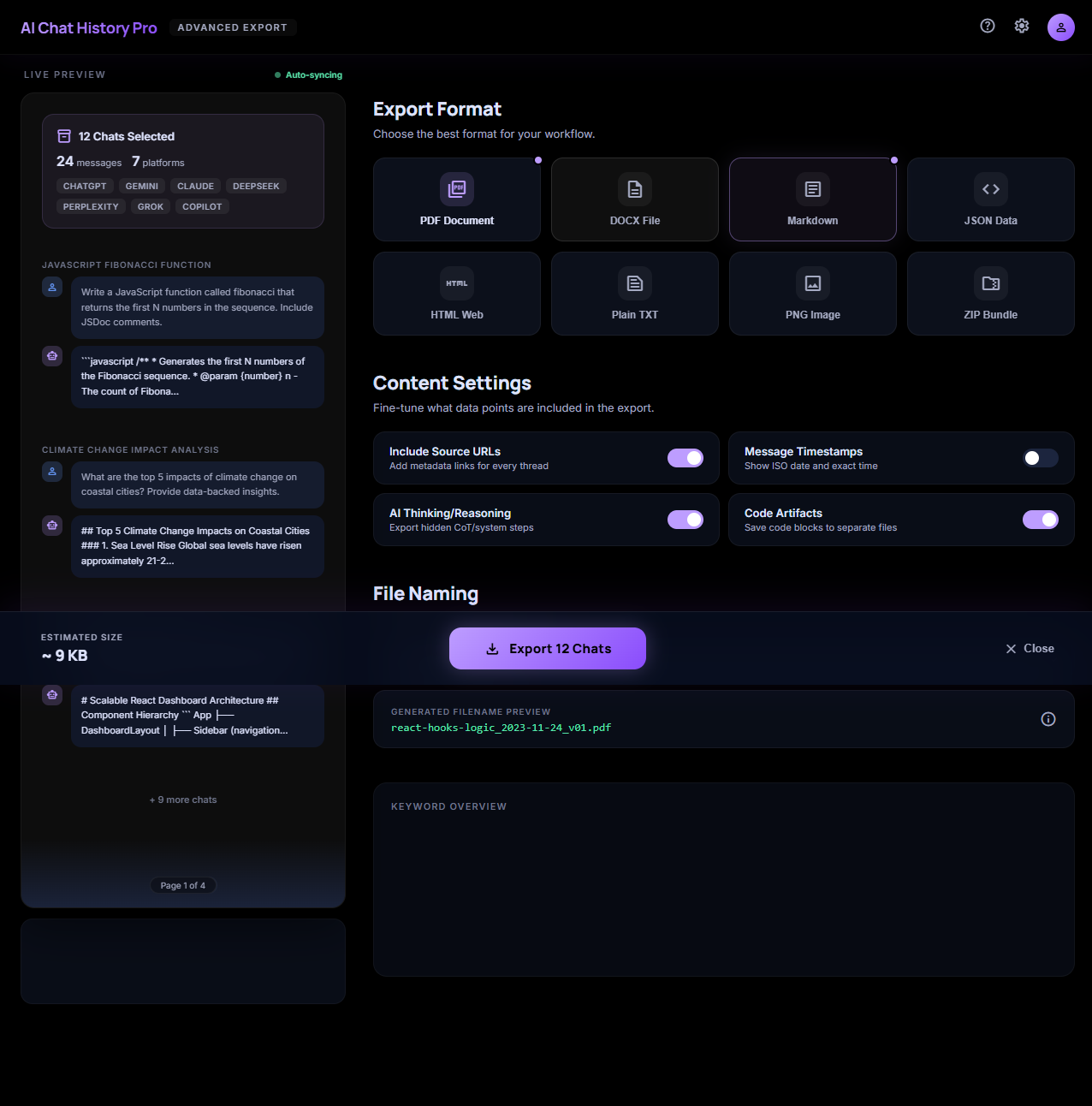
Een echte productschermafbeelding biedt zoekbezoekers en AI-answerengines visueel bewijs dat de pagina een werkelijke workflow beschrijft, geen algemeen exportadvies.

Be Mimos-exportscherm met Markdown geselecteerd als exportformaat.
Markdown-export geselecteerd in de geavanceerde exportworkflow.

Wat deze pagina behandelt

Deze pagina behandelt specifiek het exporteren van ChatGPT-gesprekken naar Markdown: wanneer je voor dit formaat kiest in plaats van een ander, de exacte stappen die nodig zijn, en hoe het eruitziet zodra je het hebt. Verderop vind je ook elk ander platform dat Be Mimos vastlegt en elk ander formaat waarnaar je kunt exporteren, zodat je niet vastzit aan één combinatie zodra je gesprekken begint op te slaan.

Markdown-keuzegids

Wanneer Markdown het juiste exportformaat is

Markdown is de praktische keuze wanneer het gesprek leesbaar moet blijven als platte tekst, met behoud van koppen, lijsten, links en een codevriendelijke structuur.

Deze pagina richt zich specifiek op Markdown voor ChatGPT, dus de onderstaande keuzegids gaat over wanneer je voor dit formaat kiest in plaats van een ander — niet of het de moeite waard is om ChatGPT-gesprekken op te slaan.

Toepassing 1Een AI-antwoord verplaatsen naar een documentatie-repository
Toepassing 2Onderzoeksnotities opslaan in op Markdown gebaseerde kennistools
Toepassing 3Wijzigingen beoordelen met versiebeheervriendelijke tekst
Toepassing 4Codeblokken en gestructureerde notities hergebruiken zonder een tekstverwerker

Wat te controleren vóór het exporteren

  • Kies Markdown wanneer overdraagbaarheid en bewerkbare platte tekst belangrijker zijn dan een vaste visuele lay-out.
  • Controleer complexe tabellen, ingesloten media en provider-specifieke widgets na export, omdat platte-tekstformaten niet elk interactief element kunnen reproduceren.
  • Houd het oorspronkelijke opgeslagen gesprek beschikbaar wanneer de geëxporteerde notitie in de loop van de tijd wordt herzien.

Voorbeeld: verander een technisch antwoord in projectdocumentatie

Sla het ChatGPT-gesprek op, exporteer het als Markdown, plaats het bestand naast de projectdocumentatie en bewerk de koppen of codenotities in dezelfde workflow als de rest van de repository.

Hoe de exportworkflow werkt

Deze pagina is gegenereerd op basis van het productfeitenregister, waardoor deze verbonden blijft met ondersteunde aanbieders, ondersteunde formaten en privacywaarborgen.

  1. Installeer Be Mimos en open ChatGPT. De extensie koppelt zich automatisch aan de pagina — je hoeft geen apart account aan te maken voordat het vastleggen begint.
  2. Laat de extensie het gesprek opslaan terwijl je werkt, of sla het gesprek handmatig op als je het liever zelf activeert. In beide gevallen blijft de opgeslagen kopie lokaal op je apparaat staan.
  3. Open je opgeslagen geschiedenis, kies het gesprek en selecteer Markdown-export. De export gebruikt de opgeslagen kopie, dus het oorspronkelijke ChatGPT-tabblad hoeft niet open te blijven.
  4. Bewaar het bestand voor documentatie, beoordeling, overdracht aan klanten, onderzoek of back-up — en houd het opgeslagen gesprek in je geschiedenis zodat je het later in een ander formaat opnieuw kunt exporteren zonder het werk opnieuw te doen.

Waarom Be Mimos gebruiken voor Markdown-export?

Het doel is niet alleen om eenmalig een bestand te downloaden. Het gaat erom een doorzoekbare, herbruikbare geheugenlaag te behouden voor je AI-werk, waarbij Markdown-export een van meerdere uitvoeropties is, in plaats van de enige manier om waarde uit een opgeslagen gesprek te halen.

Lokaal-eerst archief

Chatcontent blijft lokaal-eerst en wordt niet geüpload naar Be Mimos-servers. Dat betekent dat de exportstap alleen het herformatteren is van een kopie die je al hebt, niet een nieuwe upload naar een dienst van derden.

Zoeken vóór export

Vind het opgeslagen gesprek in je AI-geschiedenis voordat je het uiteindelijke exportformaat kiest, in plaats van terug te scrollen door de oorspronkelijke chat om het te vinden.

Optionele PII-redactie

Een Redact-schakelaar kan PII-redactietags toepassen op geselecteerde exportformaten. Controleer de geredigeerde uitvoer voordat je deze extern deelt, op dezelfde manier als je elk geëxporteerd document zou controleren.

Zodra een gesprek is opgeslagen, is voor het overschakelen van Markdown naar een ander exportformaat later geen herhaling van het oorspronkelijke werk nodig — de opgeslagen kopie blijft in je geschiedenis en kan op verzoek opnieuw worden geëxporteerd.

Werkt met je hele AI-stack

Dezelfde lokaal-eerst vastleg- en exportworkflow die hierboven is beschreven, werkt op elk ondersteund platform, niet alleen op het platform waar deze pagina over gaat.

Claude

gesprekken worden automatisch vastgelegd en opgeslagen, klaar om te doorzoeken of te exporteren wanneer je ze nodig hebt.

Gemini

gesprekken worden opgeslagen zodra je ze hebt, met export beschikbaar wanneer je het gesprek weer opzoekt.

Perplexity

elk gesprek wordt lokaal opgeslagen zodra het plaatsvindt, dus export is één klik verwijderd in plaats van een kopieer-en-plakwerk.

DeepSeek

gesprekken worden automatisch vastgelegd en opgeslagen, klaar om te doorzoeken of te exporteren wanneer je ze nodig hebt.

Grok

gesprekken worden opgeslagen zodra je ze hebt, met export beschikbaar wanneer je het gesprek weer opzoekt.

Microsoft Copilot

elk gesprek wordt lokaal opgeslagen zodra het plaatsvindt, dus export is één klik verwijderd in plaats van een kopieer-en-plakwerk.

M365 Copilot

gesprekken worden automatisch vastgelegd en opgeslagen, klaar om te doorzoeken of te exporteren wanneer je ze nodig hebt.

AI Studio

gesprekken worden opgeslagen zodra je ze hebt, met export beschikbaar wanneer je het gesprek weer opzoekt.

NotebookLM

elk gesprek wordt lokaal opgeslagen zodra het plaatsvindt, dus het onderzoeksarchief is één klik verwijderd in plaats van een kopieer-en-plakwerk.

Qwen

gesprekken worden automatisch vastgelegd en opgeslagen, klaar om te doorzoeken of te exporteren wanneer je ze nodig hebt.

Poe

gesprekken worden opgeslagen zodra je ze hebt, met export beschikbaar wanneer je het gesprek weer opzoekt.

Elke andere manier om hetzelfde gesprek te exporteren

Een opgeslagen gesprek is niet gebonden aan één exportformaat. Hier is waar elk van de andere ondersteunde formaten eigenlijk goed voor is.

PDF

PDF is de beste keuze voor een stabiele leeskopie die kan worden gedeeld, afgedrukt, aan een record gekoppeld of beoordeeld zonder dat de ontvanger het gesprek hoeft te bewerken.

DOCX

Word of DOCX is handig wanneer het gesprek slechts het startpunt is en de volgende stap bestaat uit bewerken, becommentariëren, herschrijven of het antwoord combineren met een bestaand document.

HTML

HTML is handig wanneer het geëxporteerde gesprek in een browser moet worden geopend, als een webdocument moet worden bekeken of moet dienen als startpunt voor een privé-kennispagina.

JSON

JSON is het formaat om te overwegen wanneer het gesprek moet worden verwerkt als gestructureerde gegevens voor scripts, analyse, back-upinspectie, migratie of een aangepaste verwerkingsworkflow.

CSV

CSV is de juiste keuze wanneer de waarde van een gesprek in de gestructureerde, rij-voor-rij gegevens zit — niet in de proza — en de bestemming een spreadsheet of datapijplijn is in plaats van een document.

XLSX

XLSX (Excel) is de rijkere broer van CSV — handig wanneer dezelfde gestructureerde, op rijen gebaseerde gespreksgegevens echte spreadsheetfuncties nodig hebben, zoals meerdere bladen, kolomopmaak of formules, in plaats van alleen ruwe waarden.

ZIP

ZIP-export is de praktische keuze wanneer je meer dan één gesprek, of een gesprek plus de bijlagen, in één download wilt verplaatsen in plaats van elk item afzonderlijk te exporteren.

Afbeelding

Afbeeldingsexport verandert een gesprek (of een specifiek antwoord) in een visuele momentopname — de juiste keuze wanneer het doel is om iets te delen om naar te kijken, niet een bestand om te bewerken of opnieuw te verwerken.

Google Docs

Exporteren naar Google Docs is de juiste zet wanneer de volgende stap gezamenlijk bewerken, becommentariëren of delen binnen Google Workspace is, in plaats van werken vanaf een lokaal bestand.

Platte tekst

Platte tekst haalt alles weg tot alleen de woorden — het meest universele, afhankelijkheidsvrije formaat voor wanneer je alleen de inhoud nodig hebt, zonder opmaak, markup of compatibiliteitsproblemen met bestandstypen.

ShareGPT

ShareGPT-formaat is een gestructureerde export van gespreksbeurten, gebouwd voor het finetunen of evalueren van conversatie-AI-modellen — niet om te lezen, maar om in een trainings- of evaluatiepijplijn in te voeren.

Alpaca

Alpaca-formaat herstructureert een gesprek in instructie-/invoer-/uitvoer-tripletten — de standaardvorm die wordt gebruikt voor het instruction-tunen van AI-modellen, niet voor gewoon lezen.

Tavern

Tavern-formaat verpakt een gesprek als een chatlogboek in de stijl van een personagekaart, gebouwd voor AI-rollenspel en companion-chat-toepassingen in plaats van algemeen documentgebruik.

Ooba

Ooba-formaat richt zich op Oobabooga's text-generation-webui — handig wanneer je modellen lokaal draait of finetunet en een opgeslagen gesprek beschikbaar wilt hebben als chatgeschiedenis binnen die specifieke tool.
Gerelateerde exportpagina's

Begin met het formaat dat je nu nodig hebt en houd hetzelfde opgeslagen gesprek beschikbaar voor andere workflows.

FAQ

Kan ik ChatGPT-gesprekken naar Markdown exporteren?

Be Mimos ondersteunt de export van opgeslagen AI-gesprekken naar Markdown. Gebruik het met ondersteunde ChatGPT-gesprekken die door de extensie zijn vastgelegd.

Uploadt Be Mimos mijn chatcontent naar bedrijfsservers?

Nee. De openbare privacypositionering voor gegenereerde pagina's is lokaal-eerst: chatcontent wordt niet geüpload naar Be Mimos-servers.

Kan ik ook naar andere formaten exporteren?

Ja. Het productfeitenregister omvat PDF, DOCX, Markdown, HTML, JSON, CSV, XLSX, ZIP, afbeelding, Google Docs en ML-trainingsformaten — zie de volledige lijst hieronder.

Waarom Markdown kiezen in plaats van PDF?

Kies Markdown wanneer je bewerkbare platte tekst wilt voor documentatie, notities, codegerichte workflows of versiebeheer. Kies PDF wanneer de vaste lees- en deellay-out belangrijker is.

Is Markdown handig voor code-intensieve ChatGPT-gesprekken?

Ja. Markdown is ontworpen rond tekststructuur en afgebakende codeblokken, waardoor het een natuurlijk beoordelingsformaat is voor technische gesprekken. Controleer altijd het geëxporteerde resultaat wanneer de bron complexe interactieve inhoud bevat.

Wat kost Be Mimos?

Beschikbare abonnementen: Gratis, Pro Jaarlijks (39,99), Pro Levenslang (99,95). Markdown-export werkt op basis van dezelfde opgeslagen geschiedenis bij elk abonnement.

Moet ik het ChatGPT-gesprek handmatig zoeken voordat ik exporteer?

Nee. Gebruikers kunnen opgeslagen AI-gesprekken doorzoeken bij alle ondersteunde providers. Zoek het op trefwoord of datum en exporteer het direct vanaf daar.

Analyseert of scant Be Mimos de inhoud van mijn gesprekken?

Bronnen zeggen dat er geen analyse van chatcontent is en geen datamining van gesprekken.

Wordt mijn export- of zoekactiviteit gebruikt voor reclame?

Bronnen zeggen dat er geen advertentietracking is en geen advertentiecookies van derden.