Flux d'exportation ChatGPT

Exporter ChatGPT vers Word

Enregistrez les conversations ChatGPT au format Word avec Be Mimos. Capturez les discussions localement, recherchez votre historique et exportez lorsque vous avez besoin d'une archive propre.

Capture d'écran du produit

Voir le flux d'exportation

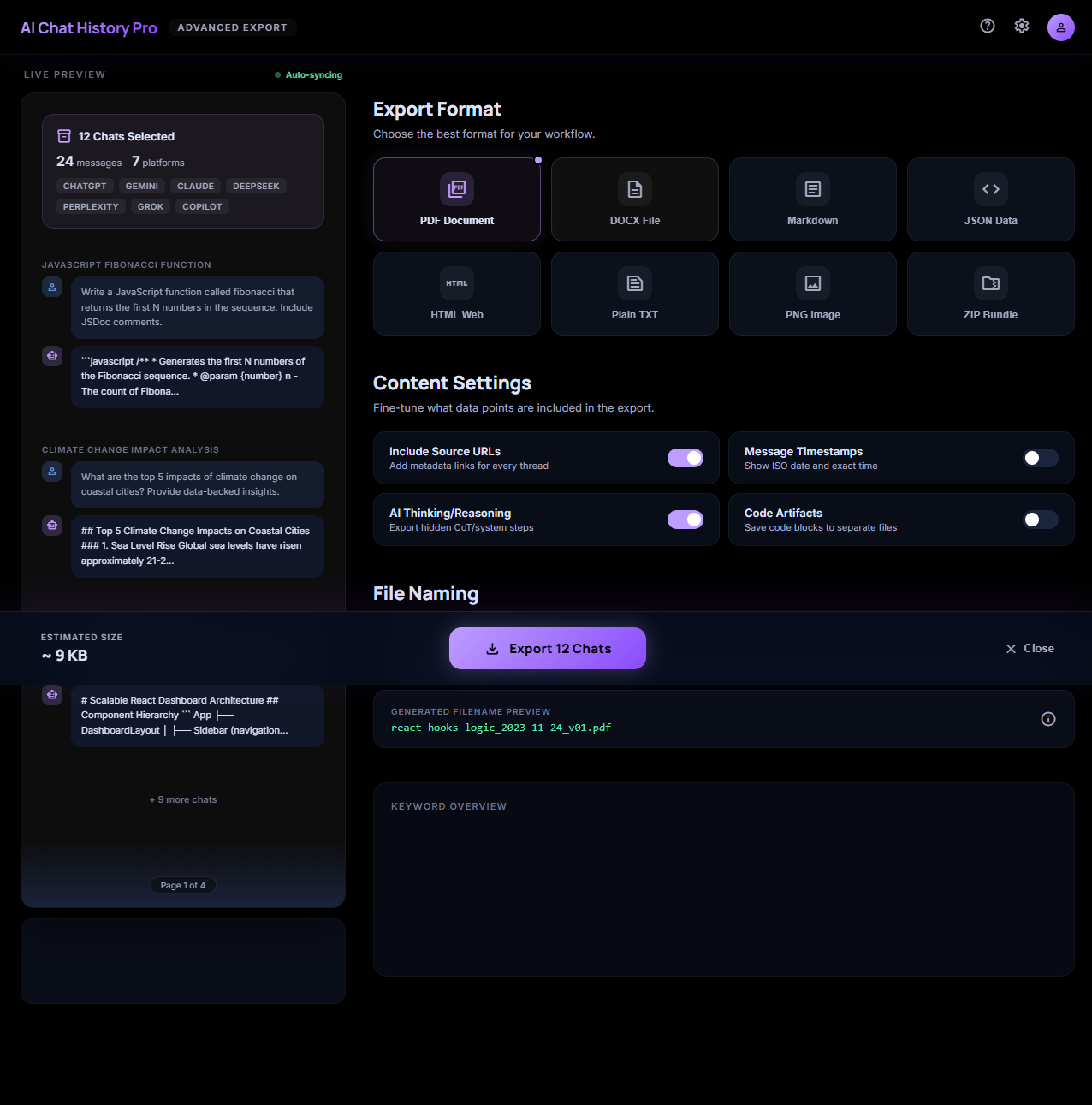
Une vraie capture d'écran du produit donne aux visiteurs et aux moteurs de réponse IA une preuve visuelle que la page décrit un flux de travail réel, et non un conseil d'exportation générique.

Écran avancé d'exportation Be Mimos montrant les options d'exportation pour les conversations IA sauvegardées.
Options d'exportation avancées pour les conversations IA sauvegardées.

Ce que couvre cette page

Cette page décrit comment exporter les conversations ChatGPT vers Word : quand choisir ce format plutôt qu’un autre, les étapes exactes, et à quoi cela ressemble une fois réalisé. Plus bas, vous trouverez également toutes les plateformes que Be Mimos capture et tous les formats d’exportation disponibles, afin de ne pas être limité à une seule combinaison après avoir commencé à sauvegarder des conversations.

Guide de décision Word

Quand Word est le bon format d'exportation

Word ou DOCX est utile lorsque la conversation n’est que le point de départ et que l’étape suivante consiste à éditer, commenter, réécrire ou combiner la réponse avec un document existant.

Cette page se concentre sur Word pour ChatGPT spécifiquement, donc le guide de décision ci‑dessous porte sur le moment où choisir ce format plutôt qu’un autre — et non sur la pertinence de sauvegarder les conversations de ChatGPT.

Cas d'utilisation 1Éditer un brouillon IA en rapport ou proposition
Cas d'utilisation 2Ajouter des commentaires de relecture et des révisions suivies
Cas d'utilisation 3Combiner des réponses sélectionnées avec un document Word existant
Cas d'utilisation 4Appliquer des titres et styles de document spécifiques à l'organisation

Ce qu'il faut vérifier avant d'exporter

  • Choisissez DOCX lorsque les collaborateurs doivent modifier le contenu exporté plutôt que simplement le lire.
  • Vérifiez les niveaux de titres, listes, tableaux, équations et blocs de code après l’ouverture du fichier dans le traitement de texte prévu.
  • Supprimez le matériel conversationnel inutile avant de considérer l’exportation comme un document d’affaires finalisé.

Exemple : convertir un brouillon IA en rapport modifiable

Exportez la conversation ChatGPT sauvegardée au format Word, conservez l’analyse utile, remplacez les transitions de style chat par des titres de rapport, et utilisez les commentaires ou les modifications suivies lors de la relecture.

Comment fonctionne le flux d'exportation

Cette page est générée à partir du registre de faits produit, elle reste donc liée aux fournisseurs supportés, aux formats supportés et aux garde‑fous de confidentialité.

  1. Installez Be Mimos et ouvrez ChatGPT. L’extension se branche automatiquement à la page — il n’y a aucun compte séparé à créer avant le début de la capture.
  2. Laissez l’extension sauvegarder la conversation pendant que vous travaillez, ou enregistrez le chat manuellement si vous préférez le déclencher vous‑même. Dans les deux cas, la copie sauvegardée réside localement sur votre appareil.
  3. Ouvrez votre historique sauvegardé, choisissez la conversation et sélectionnez l’exportation Word. L’exportation s’effectue sur la copie sauvegardée, ainsi l’onglet ChatGPT d’origine n’a pas besoin de rester ouvert.
  4. Conservez le fichier pour la documentation, la relecture, la remise au client, la recherche ou la sauvegarde — et gardez la conversation sauvegardée dans votre historique afin de pouvoir la ré‑exporter dans un autre format plus tard sans refaire le travail.

Pourquoi utiliser Be Mimos pour l'exportation Word ?

L’objectif n’est pas seulement de télécharger un fichier une fois. Il s’agit de garder une couche de mémoire recherchable et réutilisable pour votre travail IA, où l’exportation Word n’est qu’une option parmi plusieurs plutôt que la seule façon d’extraire de la valeur d’une conversation sauvegardée.

Archive local-first

Le contenu du chat reste local-first et n’est pas téléchargé sur les serveurs d’AI ChatHistory Pro. Cela signifie que l’étape d’exportation ne fait que reformater une copie déjà en votre possession, sans nouveau téléchargement vers un service tiers.

Rechercher avant d'exporter

Trouvez la conversation sauvegardée dans votre historique IA avant de choisir le format d’exportation final, au lieu de faire défiler le chat original pour la localiser.

Masquage PII optionnel

Un bascule « Redact » peut appliquer des balises de masquage PII aux formats d’exportation sélectionnés. Examinez la sortie masquée avant de la partager à l’extérieur, comme vous le feriez pour tout document exporté.

Une fois une conversation sauvegardée, passer de Word à un autre format d’exportation plus tard ne nécessite pas de refaire le travail initial — la copie sauvegardée reste dans votre historique et peut être ré‑exportée à la demande.

Fonctionne sur l'ensemble de votre pile IA

Le même flux de capture et d’exportation local-first décrit ci‑dessus fonctionne sur chaque plateforme supportée, pas seulement sur celle dont il est question ici.

Claude

Les conversations sont capturées et sauvegardées automatiquement, prêtes à être recherchées ou exportées quand vous en avez besoin.

Gemini

Les chats sont enregistrés dès que vous les avez, avec une exportation disponible chaque fois que vous revenez chercher la conversation.

Perplexity

Chaque conversation est stockée localement au fur et à mesure, de sorte que l’exportation n’est qu’un clic, pas une opération copier‑coller.

DeepSeek

Les conversations sont capturées et sauvegardées automatiquement, prêtes à être recherchées ou exportées quand vous en avez besoin.

Grok

Les chats sont enregistrés dès que vous les avez, avec une exportation disponible chaque fois que vous revenez chercher la conversation.

Microsoft Copilot

Chaque conversation est stockée localement au fur et à mesure, de sorte que l’exportation n’est qu’un clic, pas une opération copier‑coller.

M365 Copilot

Les conversations sont capturées et sauvegardées automatiquement, prêtes à être recherchées ou exportées quand vous en avez besoin.

AI Studio

Les chats sont enregistrés dès que vous les avez, avec une exportation disponible chaque fois que vous revenez chercher la conversation.

NotebookLM

Chaque conversation est stockée localement au fur et à mesure, de sorte que l’archive de recherche est un clic, pas une opération copier‑coller.

Qwen

Les conversations sont capturées et sauvegardées automatiquement, prêtes à être recherchées ou exportées quand vous en avez besoin.

Poe

Les chats sont enregistrés dès que vous les avez, avec une exportation disponible chaque fois que vous revenez chercher la conversation.

Toutes les autres façons d'exporter la même conversation

Une conversation sauvegardée n’est pas verrouillée à un seul format d’exportation. Voici à quoi sert chaque autre format supporté.

Markdown

Le Markdown est le choix pratique lorsque la conversation doit rester lisible en texte brut tout en conservant titres, listes, liens et une structure adaptée au code.

PDF

Le PDF est le meilleur choix pour une copie de lecture stable qui peut être partagée, imprimée, jointe à un dossier ou revue sans que le destinataire doive modifier la conversation.

HTML

L’HTML est utile lorsque la conversation exportée doit être ouverte dans un navigateur, inspectée comme document web ou utilisée comme point de départ pour une page de connaissance privée.

JSON

Le JSON est le format à envisager lorsque la conversation doit être traitée comme données structurées pour des scripts, analyses, inspections de sauvegarde, migrations ou flux de traitement personnalisés.

CSV

Le CSV est le bon choix lorsque la valeur d’une conversation réside dans ses données structurées ligne par ligne — pas dans son texte — et que la destination est une feuille de calcul ou un pipeline de données plutôt qu’un document.

XLSX

Le XLSX (Excel) est le frère plus riche du CSV — utile lorsque les mêmes données conversationnelles structurées nécessitent de vraies fonctionnalités de feuille de calcul comme plusieurs feuilles, formatage de colonnes ou formules, pas seulement des valeurs brutes.

ZIP

L’exportation ZIP est le choix pratique lorsque vous devez déplacer plus d’une conversation, ou une conversation avec ses pièces jointes, dans un seul téléchargement au lieu d’exporter chaque élément séparément.

Image

L’exportation image transforme une conversation (ou une réponse spécifique) en capture visuelle — le bon choix quand le but est de partager quelque chose à regarder, pas un fichier à éditer ou retraiter.

Google Docs

Exporter vers Google Docs est la bonne option lorsque l’étape suivante est la collaboration, les commentaires ou le partage au sein de Google Workspace, plutôt que de travailler à partir d’un fichier local.

Plain Text

Le texte brut supprime tout sauf les mots eux‑mêmes — le format le plus universel et sans dépendance lorsque vous avez simplement besoin du contenu, sans mise en forme, balisage ou contraintes de compatibilité de type de fichier.

ShareGPT

Le format ShareGPT est une exportation structurée de conversation‑tour conçue pour le fine‑tuning ou l’évaluation de modèles d’IA conversationnelle — pas pour la lecture, mais pour alimenter un pipeline d’entraînement ou d’évaluation.

Alpaca

Le format Alpaca restructure une conversation en triples instruction/entrée/sortie — la forme standard utilisée pour le fine‑tuning des modèles d’IA, pas pour la lecture occasionnelle.

Tavern

Le format Tavern empaquette une conversation comme un journal de chat style carte‑personnage, destiné aux applications de jeu de rôle IA et de chat compagnon plutôt qu’à un usage documentaire général.

Ooba

Le format Ooba cible le texte‑generation‑webui d’Oobabooga — utile lorsque vous exécutez ou fine‑tunez des modèles localement et que vous voulez une conversation sauvegardée disponible comme historique de chat dans cet outil spécifique.
Pages d'exportation liées

Commencez avec le format dont vous avez besoin maintenant, puis gardez la même conversation sauvegardée disponible pour d’autres flux de travail.

FAQ

Can I export ChatGPT conversations to Word?

Be Mimos supports saved AI conversation exports to Word. Use it with supported ChatGPT conversations captured by the extension.

Does Be Mimos upload my chat content to company servers?

No. The public privacy positioning for generated pages is local-first: chat content is not uploaded to Be Mimos servers.

Can I export to other formats too?

Yes. The product fact registry includes PDF, DOCX, Markdown, HTML, JSON, CSV, XLSX, ZIP, image, Google Docs, and ML training formats — see the full list below.

Why export ChatGPT to Word instead of copying and pasting?

A DOCX export gives you a document-oriented starting point for editing and review. It also keeps the saved conversation available separately, so the source and the edited deliverable do not have to become the same file.

Should I review formatting after opening the DOCX file?

Yes. Review headings, lists, tables, code, equations, and images in the word processor you plan to use because rendering can vary between document applications.

What does Be Mimos cost?

Available plans: Free, Pro Yearly (39.99), Pro Lifetime (99.95). Word export works from the same saved-history foundation on every plan.

Do I have to find the ChatGPT conversation manually before exporting?

No. Users can search saved AI conversations across supported providers. Find it by keyword or date, then export straight from there.

Does Be Mimos analyze or scan the content of my conversations?

Sources say there is no analytics on chat content and no data mining of conversations.

Is my export or search activity used for advertising?

Sources say there is no advertising tracking and no third-party advertising cookies.