مثال: تحويل مسودة ذكاء اصطناعي إلى تقرير قابل للتحرير
صدّر محادثة ChatGPT المحفوظة إلى Word، واحتفظ بالتحليل المفيد، واستبدل الانتقالات بأسلوب الدردشة بعناوين التقرير، واستخدم التعليقات أو التغييرات المتعقبة أثناء المراجعة.
سير عمل تصدير ChatGPT
احفظ محادثات ChatGPT بصيغة Word مع Be Mimos. التقط الدردشات محلياً، وابحث في سجلك، وصَدّر عندما تحتاج إلى أرشيف نظيف.
لقطة شاشة للمنتج
تُعطي لقطة شاشة حقيقية للمنتج دليلاً بصرياً لزوّار البحث ومحرّكات إجابات الذكاء الاصطناعي على أن الصفحة تصف سير عمل فعلي، وليس نصائح تصدير عامة.
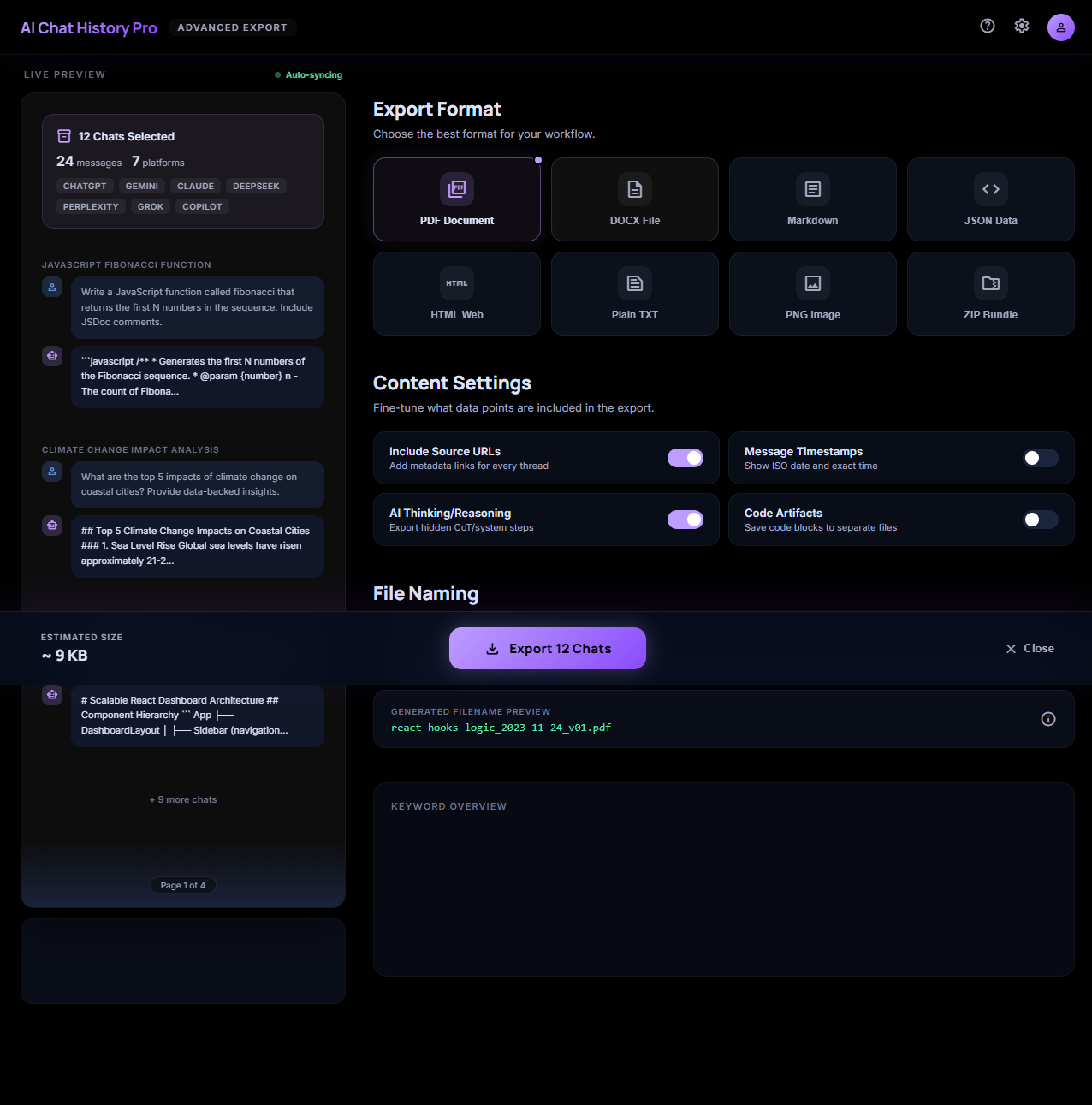
تتناول هذه الصفحة تصدير محادثات ChatGPT إلى Word تحديداً: متى تختار هذا التنسيق بدلاً من آخر، والخطوات الدقيقة المتبعة، وكيف يبدو بمجرد حصولك عليه. وفي الأسفل، ستجد أيضاً كل منصة أخرى يلتقطها Be Mimos وكل تنسيق آخر يمكنك التصدير إليه، حتى لا تُحبس في تركيبة واحدة بمجرد أن تبدأ بحفظ المحادثات.
دليل قرار Word
يكون Word أو DOCX مفيداً عندما تكون المحادثة مجرد نقطة انطلاق والخطوة التالية هي التحرير أو التعليق أو إعادة الكتابة أو دمج الإجابة مع مستند موجود.
تركز هذه الصفحة على Word لـ ChatGPT تحديداً، لذا فإن دليل القرار أدناه يتعلق بموعد استخدام هذا التنسيق بدلاً من آخر — وليس ما إذا كان ChatGPT نفسه يستحق حفظ المحادثات منه.
صدّر محادثة ChatGPT المحفوظة إلى Word، واحتفظ بالتحليل المفيد، واستبدل الانتقالات بأسلوب الدردشة بعناوين التقرير، واستخدم التعليقات أو التغييرات المتعقبة أثناء المراجعة.
تم إنشاء هذه الصفحة من سجل حقائق المنتج، لذا تبقى مرتبطة بالموفرين المدعومين والتنسيقات المدعومة وضوابط الخصوصية.
الهدف ليس مجرد تنزيل ملف مرة واحدة. بل الاحتفاظ بطبقة ذاكرة قابلة للبحث وإعادة الاستخدام لأعمال الذكاء الاصطناعي الخاصة بك، حيث يكون تصدير Word أحد خيارات الإخراج من بين عدة خيارات، وليس الطريقة الوحيدة للحصول على قيمة من محادثة محفوظة.
يبقى محتوى الدردشة محلياً أولاً ولا يتم تحميله إلى خوادم Be Mimos. وهذا يعني أن خطوة التصدير هي مجرد إعادة تنسيق لنسخة لديك بالفعل، وليس تحميلاً جديداً إلى خدمة طرف ثالث.
اعثر على المحادثة المحفوظة من سجل الذكاء الاصطناعي الخاص بك قبل اختيار تنسيق التصدير النهائي، بدلاً من التمرير للخلف عبر الدردشة الأصلية لتحديد موقعها.
يمكن لمفتاح التنقيح تطبيق علامات تنقيح المعلومات الشخصية عبر تنسيقات التصدير المحددة. راجع المُخرَج المُنقَّح قبل مشاركته خارجياً، بنفس الطريقة التي تراجع بها أي مستند مُصدَّر.
بمجرد حفظ المحادثة، لا يتطلب التبديل من Word إلى تنسيق تصدير مختلف لاحقاً إعادة أي عمل سابق — تبقى النسخة المحفوظة في سجلك ويمكن إعادة تصديرها عند الطلب.
يعمل سير الالتقاط والتصدير المحلي الأول الموصوف أعلاه على كل منصة مدعومة، وليس فقط تلك التي تدور حولها هذه الصفحة.
يتم التقاط المحادثات وحفظها تلقائياً، جاهزة للبحث أو التصدير متى احتجت إليها.
تُحفظ الدردشات لحظة حصولك عليها، مع إمكانية التصدير متى ما بحثت عن المحادثة مرة أخرى.
تُخزَّن كل محادثة محلياً فور حدوثها، لذا فإن التصدير على بُعد نقرة واحدة بدلاً من عملية نسخ ولصق.
يتم التقاط المحادثات وحفظها تلقائياً، جاهزة للبحث أو التصدير متى احتجت إليها.
تُحفظ الدردشات لحظة حصولك عليها، مع إمكانية التصدير متى ما بحثت عن المحادثة مرة أخرى.
تُخزَّن كل محادثة محلياً فور حدوثها، لذا فإن التصدير على بُعد نقرة واحدة بدلاً من عملية نسخ ولصق.
يتم التقاط المحادثات وحفظها تلقائياً، جاهزة للبحث أو التصدير متى احتجت إليها.
تُحفظ الدردشات لحظة حصولك عليها، مع إمكانية التصدير متى ما بحثت عن المحادثة مرة أخرى.
تُخزَّن كل محادثة محلياً فور حدوثها، لذا فإن أرشيف الأبحاث على بُعد نقرة واحدة بدلاً من عملية نسخ ولصق.
يتم التقاط المحادثات وحفظها تلقائياً، جاهزة للبحث أو التصدير متى احتجت إليها.
تُحفظ الدردشات لحظة حصولك عليها، مع إمكانية التصدير متى ما بحثت عن المحادثة مرة أخرى.
المحادثة المحفوظة ليست محصورة في تنسيق تصدير واحد. إليك فيما يُفيد كل تنسيق من التنسيقات الأخرى المدعومة فعلياً.
Markdown هو الخيار العملي عندما تحتاج المحادثة أن تبقى قابلة للقراءة كنص عادي مع الحفاظ على العناوين والقوائم والروابط والبنية المناسبة للشيفرات.
PDF هو الأنسب لنسخة قراءة مستقرة يمكن مشاركتها أو طباعتها أو إرفاقها بسجل أو مراجعتها دون الحاجة إلى أن يقوم المستلم بتحرير المحادثة.
HTML مفيد عندما يجب فتح المحادثة المُصدَّرة في متصفح، أو فحصها كمستند ويب، أو استخدامها كنقطة انطلاق لصفحة معرفة خاصة.
JSON هو التنسيق الذي يجب مراعاته عندما يجب التعامل مع المحادثة كبيانات منظمة للنصوص البرمجية أو التحليل أو فحص النسخ الاحتياطي أو الترحيل أو سير معالجة مخصص.
CSV هو الخيار الصحيح عندما تكمن قيمة المحادثة في بياناتها المنظمة، صفاً تلو الآخر — وليس في نثرها — وعندما تكون الوجهة جدول بيانات أو خط أنابيب بيانات بدلاً من مستند.
XLSX (Excel) هو الشقيق الأغنى لـ CSV — مفيد عندما تحتاج نفس بيانات المحادثة المنظمة القائمة على الصفوف إلى ميزات جداول بيانات حقيقية مثل الأوراق المتعددة أو تنسيق الأعمدة أو الصيغ، وليس مجرد قيم خام.
تصدير ZIP هو الخيار العملي عندما تحتاج إلى نقل أكثر من محادثة، أو محادثة بالإضافة إلى مرفقاتها، في تنزيل واحد بدلاً من تصدير كل عنصر على حدة.
يحول تصدير الصورة المحادثة (أو إجابة محددة) إلى لقطة مرئية — الخيار الصحيح عندما يكون الهدف مشاركة شيء للنظر إليه، وليس ملفاً للتحرير أو إعادة المعالجة.
التصدير إلى Google Docs هو الخطوة الصحيحة عندما تكون الخطوة التالية هي التحرير التعاوني أو التعليق أو المشاركة داخل Google Workspace، بدلاً من العمل من ملف محلي.
النص العادي يُجرد كل شيء إلى الكلمات نفسها — التنسيق الأكثر عالمية وخالٍ من التبعيات عندما تحتاج فقط إلى المحتوى، دون مخاوف التنسيق أو الترميز أو توافق نوع الملف.
تنسيق ShareGPT هو تصدير منظم لأدوار المحادثة مُصمم للضبط الدقيق أو تقييم نماذج الذكاء الاصطناعي الحواري — ليس للقراءة، بل للتغذية في خط أنابيب تدريب أو تقييم.
يعيد تنسيق Alpaca هيكلة المحادثة إلى ثلاثيات تعليمات/مدخلات/مخرجات — الشكل القياسي المستخدم لضبط نماذج الذكاء الاصطناعي بالتعليمات، وليس للقراءة العادية.
يحزم تنسيق Tavern المحادثة كسجل دردشة بأسلوب بطاقة الشخصية، مُصمم لتطبيقات لعب الأدوار بالذكاء الاصطناعي والدردشة المصاحبة بدلاً من الاستخدام العام للمستندات.
يستهدف تنسيق Ooba واجهة Oobabooga لتوليد النصوص — مفيد عندما تشغّل أو تضبط نماذج محلياً وتريد محادثة محفوظة متاحة كسجل دردشة داخل تلك الأداة المحددة.
ابدأ بالتنسيق الذي تحتاجه الآن، ثم اجعل نفس المحادثة المحفوظة متاحة لسير عمل أخرى.
يدعم Be Mimos تصدير محادثات الذكاء الاصطناعي المحفوظة إلى Word. استخدمه مع محادثات ChatGPT المدعومة التي تلتقطها الإضافة.
لا. إن نهج الخصوصية العام للصفحات المُنشأة هو محلي أولاً: لا يتم تحميل محتوى الدردشة إلى خوادم Be Mimos.
نعم. يتضمن سجل حقائق المنتج PDF و DOCX و Markdown و HTML و JSON و CSV و XLSX و ZIP والصورة و Google Docs وتنسيقات تدريب تعلم الآلة — انظر القائمة الكاملة أدناه.
يمنحك تصدير DOCX نقطة انطلاق موجهة نحو المستند للتحرير والمراجعة. كما يُبقي المحادثة المحفوظة متاحة بشكل منفصل، بحيث لا يضطر المصدر والمُخرَج المُحرَّر أن يصبحا نفس الملف.
نعم. راجع العناوين والقوائم والجداول والتعليمات البرمجية والمعادلات والصور في معالج النصوص الذي تخطط لاستخدامه لأن العرض قد يختلف بين تطبيقات المستندات.
الخطط المتاحة: مجانية، Pro سنوي (39.99)، Pro مدى الحياة (99.95). يعمل تصدير Word من نفس أساس السجل المحفوظ في كل خطة.
لا. يمكن للمستخدمين البحث في محادثات الذكاء الاصطناعي المحفوظة عبر المزودين المدعومين. اعثر عليها بكلمة مفتاحية أو تاريخ، ثم صدّر مباشرة من هناك.
تشير المصادر إلى عدم وجود تحليلات على محتوى الدردشة وعدم وجود تنقيب في بيانات المحادثات.
تشير المصادر إلى عدم وجود تتبع إعلاني وعدم وجود ملفات تعريف ارتباط إعلانية من أطراف ثالثة.